
Automatische Schnappschüsse
Jedes Speichern kann ein Schnappschuss werden. In der Zeitleiste findest du jeden früheren Projektordner-Stand und stellst ihn mit einem Klick wieder her.
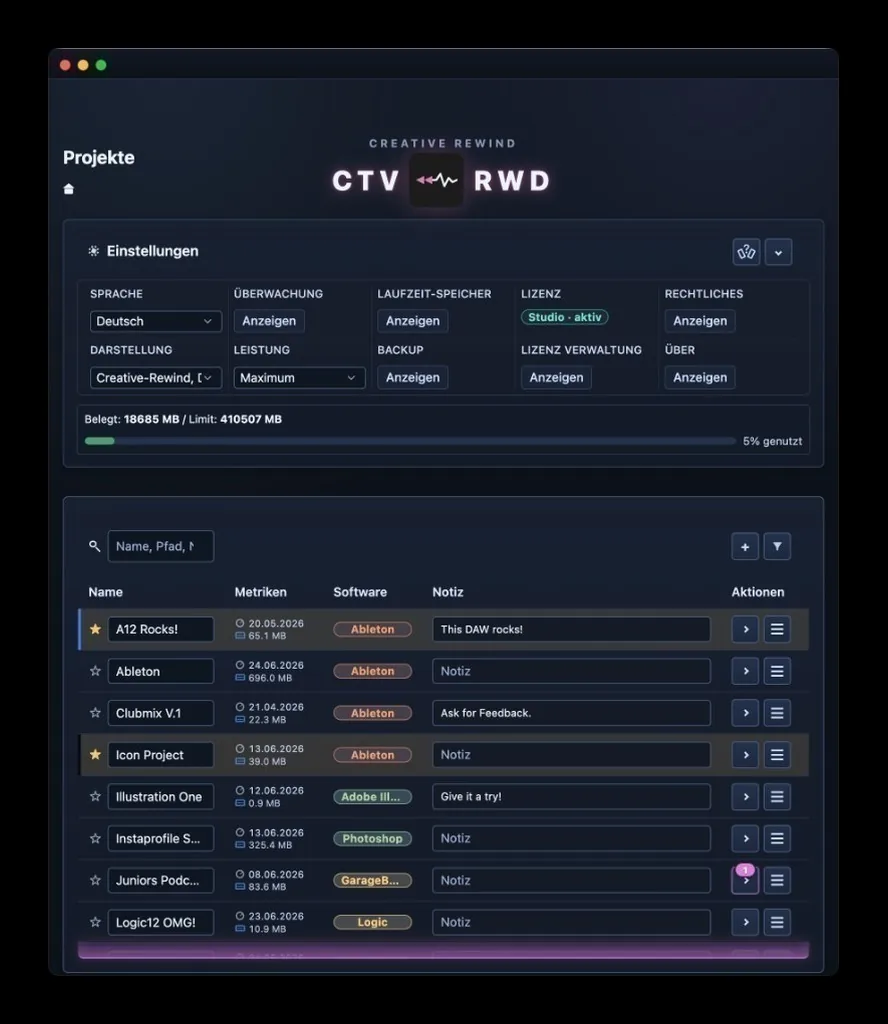
Lokales Backup & automatische Versionierung für DAWs, NLEs, komplexe Photoshop-Compositings und mehr. Stelle exakt den Arbeitsstand wieder her, den du brauchst, mit nur einem Klick auf Wiederherstellen.
Der Flugschreiber für deine Projekte
Selbst schuld, klar. Du zerschießt einen guten Stand oder überschreibst die Version, die funktioniert hat. Im Auftrag frisst das abrechenbare Zeit, die du nicht weitergeben kannst. Und wenn du es aus Leidenschaft machst, ist es deine Lebenszeit, die dir keiner zurückgibt. Creative-Rewind sichert deinen kompletten Projektordner bei jedem Speichern. Statt stundenlang zu rekonstruieren, springst du in Sekunden zum letzten guten Stand zurück. Lokal auf deinem Rechner, ohne Cloud-Zwang.
Kostenlos. Ohne Konto, ohne Lizenzschlüssel, ohne Abo.
Kennst du das?
Und wenn du es richtig machst, nutzt du Creative-Rewind.
Nach Splice Studio
Creative-Rewind bringt die Projektversionierung auf deine Festplatte zurück: automatische Schnappschüsse bei jedem Speichern, Zeitleiste, Notizen und vollständiges Wiederherstellen. Für alle, die nach Splice Studio vor allem diese Sicherheit im Projektordner vermissen. Schnell, offline nutzbar, ohne Upload und ohne Cloud-Abo für deine Historie.
Jedes Speichern kann ein Schnappschuss werden. In der Zeitleiste findest du jeden früheren Projektordner-Stand und stellst ihn mit einem Klick wieder her.
Creative-Rewind ist Desktop-Software für deinen eigenen Projektordner. Sample-Bibliothek und gemeinsame Sessions gehörten zu Splice Studio, nicht zu uns. Dafür bleibt jeder Stand lokal, schnell und unter deiner Kontrolle.
Schnappschüsse und Zeitleiste liegen auf deinem Rechner. Versionierung funktioniert ohne Internet; kein Account und kein Cloud-Abo für deine Historie.
Auto-Schnappschuss bei jedem Speichern, Zeitleiste zum Wiederfinden, Wiederherstellen in Sekunden, Speicher im Blick: Creative-Rewind antwortet auf genau diese Situationen. Leise im Hintergrund, während du produktiv bist.
Screenshots können in den Einstellungen noch den früheren Lizenzbereich zeigen. Creative-Rewind ist kostenlos und braucht keinen Lizenzschlüssel.

Musik, Video, Design und 3D: Jede App mit Projektordner und klarer Projektdatei lässt sich einrichten, per Software-Profil oder unter „Andere Software (eigene Konfiguration)“.

Jedes Speichern wird ein Schnappschuss, automatisch im Hintergrund, ohne Extra-Klick. Vor einem großen Experiment kannst du jederzeit manuell einen auslösen.

Mehrere Projektdateien im selben Ordner, z. B. mehrere Reaper- oder FL-Studio-Dateien, oder mehrere Logic-Alternativen in einem Bundle? Jede bekommt ihre eigene Historie, unabhängig verwaltet.

Hol einen früheren Schnappschuss in deinen Projektordner zurück, optional mit Sicherheits-Schnappschuss vorher. Verzweige für Remixes und Variationen in ein eigenständiges Projekt mit neuem Ordner.

Notizen, Farb-Labels und Favoriten. Auch nach Wochen siehst du, welcher Schnappschuss welcher war. Nutze das alles für die Suchfunktion in Creative-Rewind.

Du legst fest, wie viel Speicher Creative-Rewind maximal nutzen darf. Creative-Rewind verbraucht nie mehr als dieses Limit. Ist es erreicht oder bleiben auf dem Volume des Laufzeit-Speichers weniger als etwa 10 % frei, legt Creative-Rewind keine neuen Schnappschuss-Daten mehr an.

Pro Schnappschuss siehst du in Creative-Rewind, wie viel im Laufzeit-Speicher für eine vollständige Wiederherstellung nötig ist und wie viel dieser Schnappschuss gegenüber dem vorherigen Schnappschuss beansprucht.

Schnappschüsse und Zeitleiste liegen auf deinem Rechner, nicht bei einem Cloud-Anbieter, der morgen eingestellt werden kann. Creative-Rewind ist kostenlos, ohne Konto und ohne Abo.

Mix-Referenz, Briefing oder Voice Memo direkt am Schnappschuss und Projekt. Hänge nützliche Dateien direkt an Schnappschüsse und Projekte, um wichtige Informationen mitzudokumentieren.

Wie klingt ein Schnappschuss? Hänge Audiomaterial dran, um kurz reinzuhören. Wie sah der Schnappschuss aus? Photoshop und Blender Thumbnails direkt im Schnappschuss checken, oder eigene Vorschau anhängen. Weitere Vorschau für z. B. PDF-Dateien.

Einzelnen Schnappschuss exportieren, ganzes Projekt inklusive Historie sichern oder einspielen, ideal für Archiv, Kollegen oder Rechnerwechsel. Optional automatisches Vollbackup in festen Abständen.

Spuren, Geräte, Clips und Automation im Vergleich zum Vorgänger. Experimentell, aber unersetzlich als Erinnerungshilfe.
Das Creative-Rewind-Prinzip
Du arbeitest in einem Projektordner auf deiner Festplatte. Darin liegt die Projektdatei. Sie steuert Auto-Schnappschüsse und die Zeitleiste. Creative-Rewind sichert den gesamten Projektordner im Hintergrund: Projektdatei, Takes, Samples, Sidecars und alles, was dazugehört.
Ob DAW, Schnitt, Design oder Texteditor: Wenn dein Projekt als Projektordner mit zentraler Projektdatei lebt, bekommt deine Arbeit mit Creative-Rewind ihren Flugschreiber.*
*Damit solltest du Creative-Rewind probieren: Software-Profile ansehen
Der Ordner, in dem du ohnehin arbeitest. Creative-Rewind richtet keinen zweiten Arbeitsort ein. Es beobachtet und sichert, was dort liegt.
Die Datei, an der sich Auto-Schnappschüsse und die Zeitleiste orientieren, ob .als, .logicx, .flp oder eine andere Projektdatei. Ist die Projektüberwachung aktiviert, wird jedes Speichern ein neuer Schnappschuss. CMD + S oder Strg + S genügen!
Aufnahmen, MIDI, Samples, Impulsantworten, Sidecars und Unterordner im Projektordner werden standardmäßig mitgesichert. Alles, was im Ordner ist.
Deine Software arbeitet nicht mit Projektordner und Projektdatei?
Software wie DaVinci Resolve arbeitet nicht nach dem Projektordner- und Projektdatei-Prinzip. Kein Hindernis: Mit einem festen Export-Ordner bekommst du dieselbe Zeitleiste wie überall sonst. Exportieren, ersetzen, zurückspulen: das Creative-Rewind-Prinzip, gebündelt an Meilensteinen statt bei jedem Speichern.
In Creative-Rewind legst du ein Projekt an, wählst einen Ordner, der vollständige Projektexporte enthält (z. B. .drp und dazugehörige Medien bei DaVinci Resolve). Das ist dein Creative-Rewind-Projekt.
Zählt ein Schnittmeilenstein? Vollständigen Export dorthin legen und den vorherigen ersetzen. Creative-Rewind sichert jeden Export als Auto-Schnappschuss, sichtbar in deiner Zeitleiste.
Wiederherstellung legt den Export-Ordner wieder bereit. Du importierst den wiederhergestellten Export z. B. in DaVinci Resolve zurück. Deine Exporte und zugehörigen Schnappschüsse profitieren ebenso von Creative-Rewinds intelligentem Speichermanagement.
Intelligentes Speichermanagement
Große Projektdateien, oft hunderte Megabyte bis Gigabyte, sind der größte Speicherfresser. Creative-Rewind sichert sie vollständig und speichert wiederholte Saves möglichst nur mit dem, was sich geändert hat – je nach Dateiformat. So wächst deine Historie, ohne dass die Festplatte mit jedem Speichern explodiert.
Projektdatei und alles im Projektordner, außer von dir ausgeschlossene Pfade, gehören zu jedem Schnappschuss. Jeder Schnappschuss ist vollständig wiederherstellbar.
Identische Dateien liegen nur einmal im Speicher, mit gleichem Inhalt, egal in wie vielen Schnappschüssen oder Creative-Rewind-Projekten du sie brauchst. Creative-Rewind verweist darauf, statt sie erneut zu kopieren.
Bei wiederholten Speicherungen legt Creative-Rewind nicht jedes Mal die komplette Datei neu ab, sondern merkt sich, was sich geändert hat, dort wo das beim Format der Projektdatei sinnvoll ist.
Wie lange dauert es, einen kompletten Schnappschuss einer großen Projektdatei während eines Workflows zu sichern? Die folgende Tabelle zeigt synthetische Benchmarks mit großen Binärdateien auf unserem Referenz-MacBook Pro (MX313D/A, M4 Max, 1 TB SSD, 48 GB RAM). In den Creative-Rewind-Einstellungen wurde die Leistungsstufe Maximum gewählt. Die Ergebnisse vermitteln einen ersten Eindruck, was das intelligente Speichermanagement besonders für große Projektdateien bewirken kann.
| Dateigröße | Art der Änderung | Änderungsgröße*** | Dauer Folge-Schnappschuss** | Zusätzlicher Speicherplatz auf SSD* |
|---|---|---|---|---|
| 500 MB | Art der ÄnderungKleine Änderung | Änderungsgröße***~256 KiB | Dauer Folge-Schnappschuss**6.2 s | Zusätzlicher Speicherplatz auf SSD*~1 MBProjekt gesamt~500 MB |
| Art der ÄnderungGroße Änderung | Änderungsgröße***~100 MB | Dauer Folge-Schnappschuss**6.2 s | Zusätzlicher Speicherplatz auf SSD*~100 MBProjekt gesamt~600 MB | |
| 1 GB | Art der ÄnderungKleine Änderung | Änderungsgröße***~256 KiB | Dauer Folge-Schnappschuss**12.3 s | Zusätzlicher Speicherplatz auf SSD*~1 MBProjekt gesamt~1,0 GB |
| Art der ÄnderungGroße Änderung | Änderungsgröße***~100 MB | Dauer Folge-Schnappschuss**12.3 s | Zusätzlicher Speicherplatz auf SSD*~100 MBProjekt gesamt~1,1 GB | |
| 2 GB | Art der ÄnderungKleine Änderung | Änderungsgröße***~256 KiB | Dauer Folge-Schnappschuss**27.5 s | Zusätzlicher Speicherplatz auf SSD*~388 KiBProjekt gesamt~2,0 GB |
| Art der ÄnderungGroße Änderung | Änderungsgröße***~102 MB | Dauer Folge-Schnappschuss**27.5 s | Zusätzlicher Speicherplatz auf SSD*~102 MBProjekt gesamt~2,1 GB | |
| 5 GB | Art der ÄnderungKleine Änderung | Änderungsgröße***~256 KiB | Dauer Folge-Schnappschuss**54.9 s | Zusätzlicher Speicherplatz auf SSD*~1 MBProjekt gesamt~5,0 GB |
| Art der ÄnderungGroße Änderung | Änderungsgröße***~256 MB | Dauer Folge-Schnappschuss**55.0 s | Zusätzlicher Speicherplatz auf SSD*~257 MBProjekt gesamt~5,3 GB | |
| 10 GB | Art der ÄnderungKleine Änderung | Änderungsgröße***~256 KiB | Dauer Folge-Schnappschuss**1 min 50 s | Zusätzlicher Speicherplatz auf SSD*~296 KiBProjekt gesamt~10,0 GB |
| Art der ÄnderungGroße Änderung | Änderungsgröße***~500 MB | Dauer Folge-Schnappschuss**3 min 39 s | Zusätzlicher Speicherplatz auf SSD*~501 MBProjekt gesamt~10,5 GB |
Referenzsystem: MacBook Pro (MX313D/A) · Apple M4 Max · 48 GB RAM · SSD (Juni 2026)
*Der zusätzliche Speicherverbrauch durch den Schnappschuss. „Projekt gesamt“ beschreibt den neuen absoluten Speicherverbrauch des Projektes. Wie viel Platz gespart wird, hängt vom Format deiner Projektdatei ab.
**Bei wirklich großen Projektdateien (viele Gigabyte) kann es sich lohnen, manuelle Schnappschüsse an bedeutsamen Punkten auszulösen und automatische Schnappschüsse zu deaktivieren. Das ist immer situativ und hängt von der verwendeten Hardware und Rechenleistung ab.
***Die Änderungsgröße beeinflusst die Dauer der Schnappschusserstellung und den zusätzlichen Speicherplatz auf der SSD.
Fazit: Gerade wer mit riesigen Projektdateien arbeitet und von einer speichersparenden und wiederherstellbaren Versionierung profitieren will, sollte Creative-Rewind testen. Irgendwelche Photoshop- und Blender-Nutzer, die das gerade lesen?
Software-Profile
Beim Einrichten schlägt ein Software-Profil typische Projektdateien und sinnvolle Ausschlüsse vor, z. B. Render-Caches oder Backup-Ordner. Du kannst die Vorschläge übernehmen oder deinen Ordner manuell wählen.
Für Ableton Live (.als), Logic Pro (.logicx), GarageBand, FL Studio (.flp), Reaper (.rpp), Final Cut Pro, iMovie, Photoshop (.psd), Blender (.blend), Premiere Pro (.prproj), After Effects (.aep), InDesign (.indd), Illustrator (.ai), Cubase (.cpr), Pro Tools (.ptx) und weitere Apps sind Projektdatei, Ausschlüsse und typische Ordnerstruktur vorkonfiguriert. Passt nichts davon? Wähle „Andere Software (eigene Konfiguration)“ und richte alles selbst ein.
Profile beschreiben typische Ordnerlayouts. Hersteller-Updates können Strukturen ändern; Voreinstellungen lassen sich jederzeit anpassen.
Markiert: Ableton Live mit experimenteller Änderungsübersicht in der Zeitleiste.
Software-Profile sind bequeme Vorschläge beim Einrichten, Beiwerk, keine Grenze. DaVinci Resolve und ähnliche Apps nutzen stattdessen den Export-Ordner-Workflow.
Logic Pro, GarageBand, Final Cut Pro und iMovie lassen sich nur über das jeweilige Software-Profil einrichten, nicht über „Andere Software“. Bei Final Cut Pro und iMovie gelten Schnappschüsse auf Mediathek-Ebene.
Ableton Live
Sieh in der Zeitleiste, was sich in deinem Live-Set geändert hat, und welche Geräte Creative-Rewind dabei besonders gut erkennt. Auf experimenteller Basis werden Ableton Live Benutzer bei der Dokumentation ihrer Schnappschüsse unterstützt. Für manuelle Dokumentation steht das Notizfeld zur Verfügung.
Experimentell: Diese Funktion wird immer experimentell bleiben, weil sie stark von Produktentscheidungen Dritter abhängt.
FAQ
Creative-Rewind ist eine vollständig kostenlose Desktop-App, die deinen Projektordner automatisch im Hintergrund sichert: Projektdatei, Takes und Samples. Schnappschüsse erscheinen in der Zeitleiste, jeder Schnappschuss ist wiederherstellbar, lokal auf deinem Rechner, ohne Cloud-Abo.
Wenn du Gobbler oder Splice Studio vor allem genutzt hast, um deinen Projektordner zu versionieren, deckt Creative-Rewind genau diesen Teil lokal ab: automatische Schnappschüsse bei jedem Speichern, Zeitleiste, Notizen und vollständiges Wiederherstellen auf deiner Festplatte. Kollaboration, gemeinsame Sessions und die Sample-Bibliothek von Splice sind nicht teil von Creative-Rewind.
Ja. Creative-Rewind speichert jeden Schnappschuss lokal auf deiner Festplatte; Versionierung, Zeitleiste und Wiederherstellen funktionieren ohne Internet. Es gibt keinen Lizenzschlüssel und keine Aktivierung, die App muss sich also nie melden. Eine Verbindung brauchst du nur zum Herunterladen und, wenn du magst, für ein späteres Update.
Creative-Rewind folgt einem Prinzip und ist damit vielseitig einsetzbar: Creative-Rewind passt zu jeder App, die mit Projektordner und klarer Projektdatei arbeitet, besonders gut für DAWs, Video, Design oder 3D. Typische DAW-Projektdateien sind Ableton Live (.als), Logic Pro (.logicx) und FL Studio (.flp). Software wie DaVinci Resolve ohne klassischen Projektordner? Nutze einen festen Export-Ordner als Einheit: exportieren, ersetzen, wiederherstellen und den Export zurück importieren. Software-Profile für Ableton, Logic, Photoshop und andere erleichtern den Start; alles Weitere richtest du mit „Andere Software (eigene Konfiguration)“ ein. Die bekannten Apps auf der Seite sind Vereinfachungen bei der Benutzung und damit keine Begrenzung der Anwendungsfälle für Creative-Rewind.
Creative-Rewind sichert jeden Schnappschuss vollständig wiederherstellbar, legt identische Dateien aber nur einmal ab und verweist darauf. Bei großen Projektdateien merkt sich Creative-Rewind, was sich seit dem letzten Speichern wirklich geändert hat, statt jedes Mal die komplette Datei zu kopieren. In der App siehst du pro Schnappschuss die volle Wiederherstellgröße und den Zuwachs gegenüber dem vorherigen Schnappschuss. Wie viel sich dabei spart, hängt vom Format und davon ab, wie deine Software speichert.
Ja. Jedes Speichern in deiner Software kann ein neuer Schnappschuss werden, automatisch im Hintergrund, ohne Extra-Klick. Die automatische Überwachung lässt sich pro Projekt abschalten. Vor einem großen Experiment kannst du jederzeit manuell einen auslösen. In der Zeitleiste findest du Notizen, Farb-Labels und Favoriten, um den richtigen Schnappschuss auch Wochen später wiederzufinden.
Hol einen früheren Schnappschuss in deinen Projektordner zurück, optional mit Sicherheits-Schnappschuss vorher. Für den Rechnerwechsel: Migration in einen leeren Zielordner. Für Remixes und Variationen: Verzweigen legt ein eigenständiges Creative-Rewind-Projekt mit neuem Projektordner an; das Original bleibt unverändert.
In der Zeitleiste siehst du gegenüber dem Vorgänger, was sich im Set geändert hat: Spuren, Geräte, Clips und Automation. Für profilierte Stock- und VST3-Geräte listet Creative-Rewind Parameter Vorher/Nachher, je nach Gerät mehr oder weniger detailreich. Experimentell als Erinnerungshilfe: nicht jede Reglerdrehung erscheint, manche Einträge fehlen oder heißen anders als in Live. Diese Funktion wird immer experimentell bleiben, weil sie stark von Produktentscheidungen Dritter abhängt.
Nein. Creative-Rewind arbeitet lokal auf deiner Festplatte. Deine Historie bleibt bei dir; Export und Backup entscheidest du selbst.
iCloud Drive, Google Drive und Cloud-Funktionen von Anbietern synchronisieren oder speichern Dateien online. Creative-Rewind hält die Versionshistorie lokal auf deiner Festplatte: jedes Speichern kann ein Schnappschuss werden, mit Zeitleiste, Notizen und vollständiger Wiederherstellung des gesamten Projektordners. Es ersetzt keinen Cloud-Sync und hängt nicht von fremden Servern ab. Creative-Rewind fokussiert die Versionen deines Projektordners auf deinem Rechner. Optional kannst du den Speicherort des Laufzeit-Speichers auf einen anderen Ordner legen. Theoretisch auch in iCloud Drive, Dropbox oder Google Drive Ordnern, wenn du diese in deinem Dateisystem eingebunden hast. Creative-Rewind kann nicht garantieren, wie die Verwaltung des Laufzeit-Speichers durch Dritte einen Einfluss auf die Stabilität von Creative-Rewind hat. Es wird empfohlen, den Laufzeit-Speicher lokal in einem normalen Ordner zu halten.
Nichts. Creative-Rewind ist vollständig kostenlos: Du lädst die Desktop-App herunter und nutzt jede Funktion, ohne zu bezahlen. Kein Abo, kein Einmalkauf, keine Testphase, kein Lizenzschlüssel, kein Konto. Beim ersten Start stimmst du den Nutzungsbedingungen und der Datenschutzerklärung zu, danach kannst du direkt loslegen. Wenn du magst, kannst du die Entwicklung über Ko-Fi unterstützen. Eine Spende kauft keine zusätzlichen Rechte.
Mac mit Apple Silicon (M1 und neuer) sowie Windows 10 oder 11 (64-bit). Der Windows-Build ist derzeit eine unsignierte Beta. Die Desktop-App ist auf Deutsch und Englisch bedienbar.
Kostenloser Download
Creative-Rewind ist kostenlos. Lade die Desktop-App herunter, wähle deinen Projektordner, und ab dem nächsten Speichern wächst deine Historie. Ohne Konto, ohne Lizenzschlüssel, ohne Abo.
Windows 10 und 11, 64-bit. Unsignierte Beta. SmartScreen kann warnen. Unter Weitere Infos auf Trotzdem ausführen tippen.
Freiwillig. Eine Spende kauft keine zusätzlichen Rechte.
Beim ersten Start stimmst du den Nutzungsbedingungen und der Datenschutzerklärung zu. Mehr ist nicht nötig.
Mac: Apple Silicon (M1 und neuer). Windows: 10 oder 11, 64-bit, unsignierte Beta als ZIP. Archiv entpacken und Creative-Rewind.exe starten.
Produktnews und neue Versionen kündigen wir auf Instagram und TikTok an.
Melde dich gerne: für Demo oder Partnerschaft, Feedback aus deinem Studio, Feature-Wünsche oder alles andere, was dir zu Creative-Rewind einfällt.